M365 und Copilot für Azubis Schulung



M365 und Copilot für Azubis Schulung – Kompaktes Wissen für die Praxis
M365 und Copilot für Azubis Schulung: In dieser praxisorientierten Schulung erhältst du umfangreiches und praxisorientiertes Wissen rund um Word, PowerPoint, Excel, MS Teams, OneNote und Outlook. Aber nicht nur das: Die neuen Möglichkeiten der KI Copilot sind ebenfalls Thema in diesem Kurs. Die Schulung hat das Ziel, Einsteigern das Fundament für eine erfolgreiche berufliche Entwicklung zu legen. Unser praxisnaher Ansatz ermöglicht es, deine Office-Kenntnisse aufzubauen und im beruflichen Umfeld souverän einzusetzen ‒ und dabei auch die vielen neuen Möglichkeiten der KI Copilot zu nutzen und diese kennenzulernen.
Microsoft erweitert Office um KI Funktionen (Copilot)
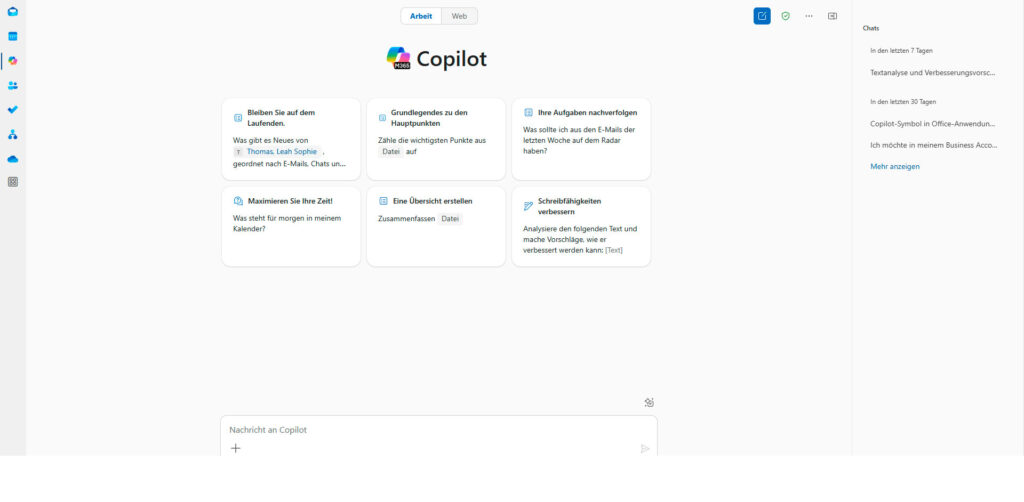
Erfahre, wie Microsoft Office durch Künstliche Intelligenz (KI) noch leistungsstärker wird. Von intelligenten Textvorschlägen in Word über automatisierte Datenanalyse in Excel bis hin zur personalisierten Kalenderempfehlungen in Outlook – entdecke die fortschrittlichen KI-Funktionen, die deine Arbeit effizienter gestalten. Dabei ist es gleich, ob bereits Copilot (bzw. Copilot Pro) im Einsatz ist oder du z. B. den KI-Chat GPT innerhalb des Bing-Browser im Unternehmen nutzt. Die Inhalte werden bei uns immer auch vorher exakt an die jeweiligen Bedürfnisse und Anforderungen angepasst.
Du wirst in unserem Kurs lernen, wie du mit einem KI-Chatbot kommunizierst und welche raffinierten Methoden es hierfür gibt.
Informationen zu Copilot auf der Microsoft Website findest du hier.
Mit Word effizient arbeiten ‒ Grundlagen
In Word lernst du, wie du effizient Dokumente erstellst, formatierst und strukturierst. Unsere praxisorientierte Schulung vermittelt das nötige Rüstzeug, um professionell mit Word umzugehen und komplexe Texte mühelos zu bewältigen. Kopf- und Fußzeilen, Schnellbausteine oder Formatvorlagen sind hierbei einige der Themen.
Präsentationen mit PowerPoint erstellen und optimieren
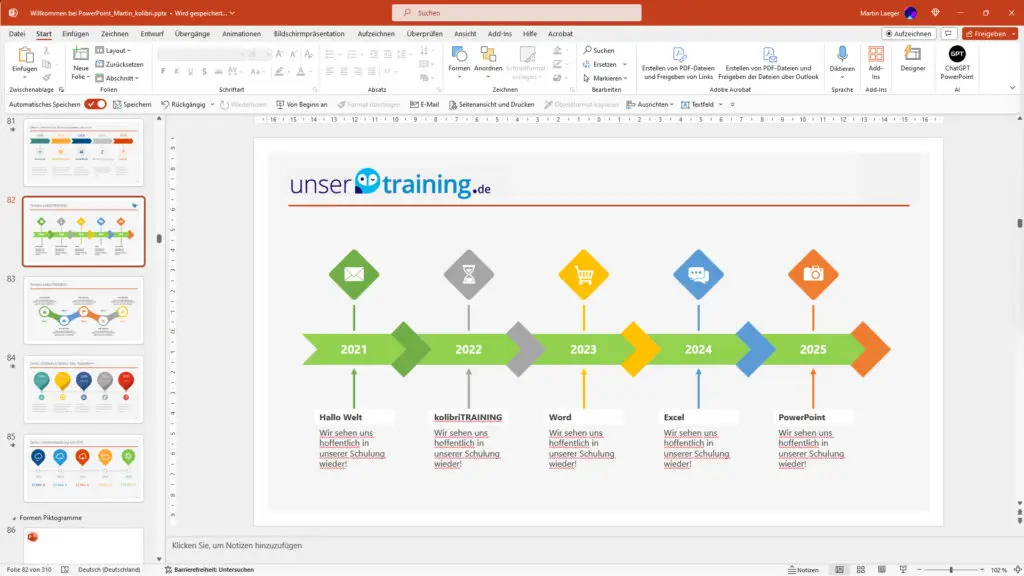
In Unternehmen werden Präsentationen immer an einem Corporate Design ausgerichtet. Wie du das in PowerPoint umsetzt und welche Präsentationsfähigkeiten mit PowerPoint in einem Unternehmen gefordert sind, erfährst du in diesem Teil des Kurses. Du lernst auch, überzeugende Folien zu gestalten, Inhalte ansprechend zu formatieren und die neuen KI-Funktionen zu nutzen, um Präsentationen noch wirkungsvoller zu machen. Inklusive der Möglichkeit, mithilfe Text-to-Image Bilder und Grafiken für Office zu generieren.
Die Excel Grundlagen lernen und dabei die KI einsetzen
Du erlangst auch fundierte Kenntnisse in Excel und setzt dabei KI-gestützte Funktionen ein. Entdecke, wie du neue Formeln entdecken kannst, Daten analysierst, visualisierst und durch KI-basierte Tools in Excel noch präziser arbeiten kannst. Aber erst einmal wirst du hier in die Basics eingeführt. Du lernst, wie Zellen formatiert oder einfache Berechnungen auch über mehrere Blätter durchgeführt werden – und auch wie dich die KI dabei unterstützen kann. Dann sehen wir uns die Funktionen näher an, die in deinem Arbeitsumfeld eine Rolle spielen ‒ z. B. den SVERWEIS oder bedingte Formatierungen ‒ und versuchen hierbei auch, die KI sinnvoll einzusetzen.
Outlook für die Kommunikation im Unternehmen lernen
Im unserem Kurs „Word, PowerPoint, Excel, MS Teams und Outlook Auffrischung“ werden auch die Kommunikations-Skills gefördert. Outlook nimmt als effektives Kommunikationstool im beruflichen Umfeld eine wichtige Rolle ein. Von der professionellen E-Mail-Korrespondenz bis zur Organisation von Terminen und Aufgaben lernst du die Grundlagen von Outlook, um eine reibungslose Kommunikation im Unternehmen zu gewährleisten. Beim Schreiben der Mails lernst du, die KI einzusetzen und für deinen Bereich anzupassen.
Effizient lernen mit OneNote – Das digitale Notizbuch für Auszubildende
In der heutigen digitalen Arbeitswelt ist strukturiertes und flexibles Lernen wichtiger denn je. Mit Microsoft OneNote, einem zentralen Bestandteil von Microsoft 365, erhalten Auszubildende ein leistungsstarkes Werkzeug, um ihre Ausbildung aktiv und organisiert zu gestalten.
OneNote ist weit mehr als nur ein digitales Notizbuch – es ist der ideale Begleiter für den Ausbildungsalltag. Azubis können damit:
- Notizen, Skizzen und Screenshots übersichtlich strukturieren
- Projekte planen und Aufgaben organisieren
- Besprechungen dokumentieren und Lernfortschritte festhalten
- Wissenssammlungen anlegen – inkl. Videos, Bildern, Links und Dateien
- Ortsunabhängig arbeiten – dank Cloud-Synchronisierung auf allen Geräten
Unsere Schulung vermittelt praxisnah, wie du OneNote optimal in deinem Ausbildungsalltag einsetzen kannst. Du lernst, wie du mit digitalen Tools wie OneNote deine Selbstorganisation verbesserst, effizienter lernen und die Vorteile moderner Zusammenarbeit nutzen kannst – alles im Rahmen von Microsoft 365.
MS Teams kennenlernen
Microsoft Teams ist in vielen Unternehmen im Einsatz und eine Plattform, die Chat, Teams, Besprechungen, Notizen und Anhänge kombiniert. Der Dienst ist in die Microsoft 365-Suite mit Microsoft Office und Skype/Skype for Business integriert.
Der Chat in Microsoft Teams funktioniert sowohl für direkte Nachrichten zwischen zwei Personen als auch für Gruppenchats. Du kannst einfach eine Person oder ein Team auswählen und direkt Nachrichten, Dateien oder sogar GIFs senden. Mit einem einfachen Klick kann auch ein Chat in eine Videokonferenz umgewandelt werden. Du lernst dies und viele weitere MS Teams Funktionen in diesem Spezial-Training.
Word, Outlook, PowerPoint, Excel, OneNote und Outlook praxisnah:
Unsere Schulung bietet praxisnahe Übungen und Anwendungsbeispiele. Wir schaffen eine effektive Lernumgebung, die sich an deinen Bedürfnissen und an deinem Arbeitsumfeld orientiert, um dein Office-Know-how aus der Schule zu vertiefen.
Hier noch einmal kurz zusammengefasst:
- Fundierte Kenntnisse in Word, Excel, PowerPoint und Outlook erwerben.
- Mit MS Teams arbeiten
- Effektive Nutzung der neuen KI-Funktionen in Microsoft Office (Copilot, falls gewünscht).
- Beherrschung der grundlegenden Word-Funktionen für ein effizientes Arbeiten.
- Präsentationsfähigkeiten in PowerPoint optimieren.
- Auffrischung der Excel-Grundlagen und Unterstützung durch die KI.
- OneNote anwenden und in der Praxis einsetzen.
- Kommunikation mit Outlook professionalisieren.
Lernziel:
Mit Microsoft 365 und den Office-Anwendungen professionell arbeiten
Nach Abschluss dieser Schulung wirst du nicht nur über umfassende Office-Kenntnisse verfügen, sondern auch die fortschrittlichen KI-Funktionen von Microsoft bzw. ChatGPT souverän einsetzen können. Du lernst, effizient mit Word arbeiten, überzeugende Präsentationen in PowerPoint gestalten, Berechnungen und Datenanalysen in Excel durchzuführen und Outlook als mächtiges Kommunikationstool zu nutzen. Auch das Thema MS Teams wird in dieser Schulung ausführlich behandelt. Diese Fähigkeiten sind an jedem Office Arbeitsplatz einsetzbar.
Eine Schulung für die Praxis. Nach den Schulungen sind wir weiterhin dein Ansprechpartner bei Fragen und Problemen rund um Microsoft Office.
Microsoft Word, Excel, PowerPoint, MS Teams und Outlook inkl. KI | Schulung Inhalte

Unsere weiteren Microsoft 365-Schulungen im Überblick:
- Microsoft 365 und Copilot Schulung ‒ Word, PowerPoint, Excel, OneNote, Outlook, Teams
- Microsoft 365 und Copilot und/oder ChatGPT Schulung
- Microsoft Teams Schulung
- Barrierefreie Dokumente mit MS Word
- Barrierefreie Dokumente mit MS Word und Acrobat DC
- Barrierefreie Formulare mit MS Word und Acrobat DC
- Barrierefreie Dokumente mit MS Word, PowerPoint und Excel
- PowerPoint ‒ Gestaltung von Präsentationen
- Microsoft Word Grundlagen
- Microsoft Word für Fortgeschrittene
- Microsoft PowerPoint Grundlagen
- Auffrischung Microsoft Word, Excel und PowerPoint
- Microsoft Word, Excel, PowerPoint und Outlook für Azubis
- Microsoft OneNote Grundlagen
- Microsoft Excel und Copilot und/oder ChatGPT
- Libre Office Writer Schulung