Bildbearbeitung im GIMP 3.0 Grundlagen Kurs lernen


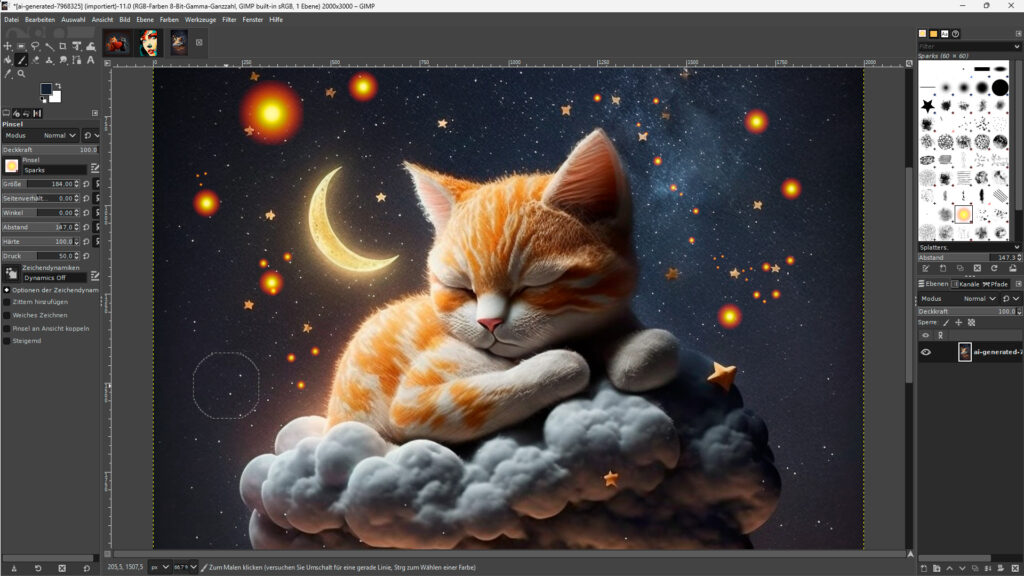
Professionelle Bildbearbeitung mit GIMP lernen
Das kostenlos erhältliche Bildbearbeitungsprogramm GIMP erfreut sich steigender Beliebtheit. Mit seinen vielfältigen Funktionen kann GIMP schließlich auch mit teuren, professionellen Lösungen wie Photoshop in vielen Punkten mithalten. In unserem GIMP Grundlagen Kurs lernst du, mit dem Programm professionell zu arbeiten und ein grundlegendes Verständnis für die Bildbearbeitung zu entwickeln.
GIMP 3.0 wurde nach 7 Jahren Entwicklungszeit im März 2025 mit einer Vielzahl von Neuerungen veröffentlicht. Endlich wurde die nicht-destruktive Bearbeitung, die ihr aus Photoshop oder Affinity Photo schon lange kennt, auch in GIMP eingeführt. Damit ist es möglich, Korrekturen an Bildern vorzunehmen, ohne die Originaldaten zu verändern.
GIMP bietet eine ganze Palette an Werkzeugen, Filtern und Effekten an:

GIMP Grundlagen Kurs ‒ Pixeln mit dem Kreativtool
Die Schulung beginnt mit einer Einführung in die verschiedenen Werkzeuge und Möglichkeiten der Bildbearbeitung mit GIMP. Du lernst, wie du die Qualität deiner Bilder verbessern und mit kreativen Pinseln eindrucksvolle Effekte erstellen kannst. Weiterhin lernst du Animationen zu erstellen, Bildelemente freizustellen und den Export deiner bearbeiteten Bilder und Bildmontagen in verschiedene Formate.
Du erhältst in unserem Kurs zudem eine Einführung in das Color Management und die richtige Umrechnung der Bildgrößen ist für Web, Social Media und Print. Zahlreiche Filter erlauben mit GIMP zudem tolle Effekte ‒ du lernst in diesem Kurs, wie du diese professionell und grafisch ansprechend einsetzen kannst.
Fachbegriffe wie Tonwerte und das Histogramm werden schließlich ausführlich erklärt. Weiterhin wird das Arbeiten mit Masken und Ebenen geschult. In vielen praktischen Beispielen bekommst du in diesem Kurs das Know-how, um mit GIMP professionell deine Aufgaben zu bewältigen. Nach dieser GIMP Schulung beherrscht du die wichtigsten Funktionen und kannst GIMP effizient anwenden.
Wir schulen lösungsorientiert für die Praxis:
Bringe deine eigenen Herausforderungen und Praxisbeispiele mit in den Kurs. Ob Freisteller, Collage, klassische Bildbearbeitung … – wir arbeiten gemeinsam an Lösungen, die deinen Bedürfnissen entsprechen. Unsere Trainer:innen besprechen mit dir vorab, welche Inhalte du konkret lernen möchtest und passen die Schulungsinhalte individuell an deine Anforderungen an. Wir bieten nicht nur Wissen, sondern auch praktische Fähigkeiten, die du direkt in deinem Arbeitsumfeld anwenden kannst.
Lernziel:
Mit GIMP Bilder bearbeiten, Bildelemente freistellen oder Collagen erstellen
In diesem praxisorientierten GIMP Grundlagen Kurs bekommst du eine umfassende Einführung in die Open Source Software GIMP und lernst die Werkzeuge sowie die verschiedenen Techniken der Bildbearbeitung.
Wir zeigen dir, wie du die Qualität deiner Bilder durch Bildkorrekturen verbessern kannst, Farben veränderst, Störungen und Farbstiche oder störende Objekte entfernst. Bildmontagen zu erstellen sowie das Freistellen von Bildern gehören ebenso zum Schulungsumfang. In GIMP 3.0 können Bilder nun auch non-destruktiv bearbeitet werden.
Nach dem GIMP Grundlagen Kurs bist du in der Lage, deine Bilder professionell zu bearbeiten und GIMP zielgerichtet am Arbeitsplatz zu nutzen. Darüber hinaus hast du die Möglichkeit, deine eigenen Bilder und praktischen Beispiele in die Schulung mitzubringen.
Wir beantworten übrigens auch nach der Schulung deine Fragen.
GIMP Grundlagen Kurs Inhalte

Unsere weiteren Schulungen und Kurse für die Bereiche Bildbearbeitung sowie KI Generierung von Videos, Bildern und Grafiken:
- Adobe Photoshop Grundlagen
- Adobe Photoshop für Fortgeschrittene
- Beauty Retusche mit Adobe Photoshop
- Adobe Photoshop im Marketing
- Adobe Photoshop und Firefly Einsteiger Schulung
- Adobe Photoshop und Firefly Praxis Schulung
- Adobe Photoshop und Adobe Firefly für Marketing-Teams
- Adobe Photoshop und Midjourney
- Adobe Photoshop und Adobe InDesign
- Adobe Photoshop, Adobe InDesign und Adobe Illustrator
- Adobe Photoshop Freisteller und Masken Schulung
- Adobe Express Schulung
- Adobe Lightroom Grundlagen
- Adobe Photoshop Elements Kurs
- Adobe Firefly Schulung
- Affinity Photo Grundlagen Schulung
- Affinity Photo Aufbau Schulung
- Canva Pro Grundlagen
- Canva Pro Schulung für Fortgeschrittene
- CapCut Schulung
- Comfy UI & Stable Diffusion Schulung
- GIMP
- KI für visuelle Medienproduktion und 3D-Design
- KI Video Schulung
- Magnific Schulung
- Midjourney Grundlagen Schulung
- Nano Banana Schulung
- Schulung Social Media Content mit KI erstellen